
WordPressは既存テーマを使うだけでもサイトは作れます。
しかし、本当に自由な表現や設計を行うためには、「オリジナルテーマ」を作れることが大きな武器になります。
本講では、サンプルサイトを一から作成しながら、WordPressテーマの基本構造と仕組みを実践的に学んでいきます。「なんとなく使う」から「理解して使う」へ。その一歩として、まずは最小構成のテーマを作るところから始めましょう。
Contents
この講座で学ぶこと
テーマの基本構造(ファイル構成)やテンプレートの仕組み、 WordPress特有の関数の使い方、 静的HTMLをWordPress化する方法を解説しています。
WordPress化するサンプルサイト
以下のサイトを、サンプルにしてワードプレス化にしていきます。
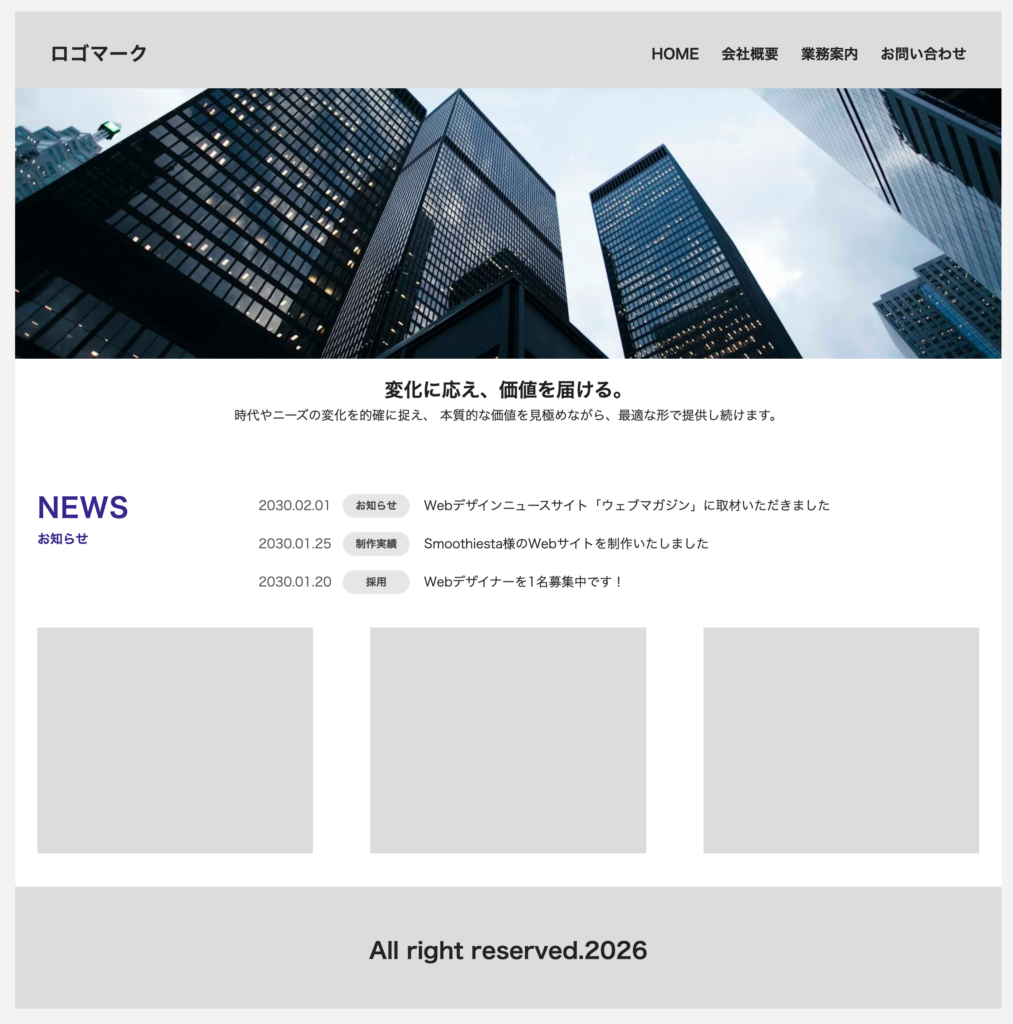
WordPressの最小構成テーマを作成する
ここからは、WordPressテーマ作成の第一歩として、いちばんシンプルなテーマの形を作っていきます。WordPressのテーマというと複雑に見えますが、最初からたくさんのファイルを用意する必要はありません。まずは、テーマとして認識される最低限の形を作り、そこから少しずつ機能を広げていく流れがおすすめです。WordPressのクラシックテーマでは、最小構成として style.css と index.php の2つが基本になります。
HTMLサイト → WordPressテーマに変換する
これまでに作成してきたHTMLサイトをベースに、WordPressで動作するテーマへと変換していきます。WordPressのテーマは特別な仕組みに見えますが、実際には HTMLで作ったページをベースにして構成されます。index.html を複製して、index.php に変更してみましょう。
<!DOCTYPE html>
<html lang="ja">
<head>
  <meta charset="UTF-8" />
  <meta name="viewport" content="width=device-width, initial-scale=1.0" />
  <title>サイトのタイトル</title>
</head>
<body>
  <div class="wrap">
    <header class="header">
      <h1 class="logo">ロゴマーク</h1>
      <nav>
        <ul class="nav">
          <li><a href="#">HOME</a></li>
          <li><a href="#">会社概要</a></li>
          <li><a href="#">業務案内</a></li>
          <li><a href="#">お問い合わせ</a></li>
        </ul>
      </nav>
    </header>

    <section class="hero">
      <img src="./images/main.jpg" />
    </section>

    <section class="news-section">
      <div class="news-heading">
        <h2>NEWS</h2>
        <p>お知らせ</p>
      </div>

      <div class="news-list">
        <article class="news-item">
          <time class="date" datetime="2030-02-01">2030.02.01</time>
          <span class="tag">お知らせ</span>
          <p>Webデザインニュースサイト「ウェブマガジン」に取材いただきました</p>
        </article>
        <article class="news-item">
          <time class="date" datetime="2030-01-25">2030.01.25</time>
          <span class="tag">制作実績</span>
          <p>Smoothiesta様のWebサイトを制作いたしました</p>
        </article>
        <article class="news-item">
          <time class="date" datetime="2030-01-20">2030.01.20</time>
          <span class="tag">採用</span>
          <p>Webデザイナーを1名募集中です!</p>
        </article>
      </div>

    </section>

    <section class="cards">
      <div class="card"></div>
      <div class="card"></div>
      <div class="card"></div>
    </section>

    <footer class="footer">
      <p>All right reserved.2026</p>
    </footer>
  </div>
</body>
</html>
style.css の著作権・テーマ情報
WordPressのテーマでは、style.css の先頭にテーマ情報(ヘッダーコメント)を記述します。その下に続けて、デザイン構成を記述していきます。
/*
Theme Name: テーマの名前
Author: あなたの名前
Description: 学習用テーマ
Version: 1.0
*/
* {
box-sizing: border-box;
margin: 0;
padding: 0;
}
body {
font-family: "Hiragino Kaku Gothic ProN", "Yu Gothic", "Meiryo", sans-serif;
background: #f3f3f3;
color: #222;
line-height: 1.6;
}
img {
max-width: 100%;
display: block;
}
a {
color: inherit;
text-decoration: none;
}
.wrap {
width: min(1240px, calc(100% - 40px));
margin: 20px auto;
background: #fff;
}
.header {
display: flex;
justify-content: space-between;
align-items: center;
padding: 34px 44px 24px;
background: #dcdcdc;
}
.logo {
font-size: 24px;
font-weight: 700;
letter-spacing: 0.04em;
}
.nav {
display: flex;
gap: 28px;
list-style: none;
font-size: 18px;
font-weight: 700;
}
.hero img {
width: 100%;
height: 340px;
object-fit: cover;
}
.message{
padding: 20px 28px 42px;
text-align:center;
}
.news-section {
display: grid;
grid-template-columns: 250px 1fr;
gap: 28px;
padding: 44px 28px 42px;
align-items: start;
}
.news-heading h2 {
font-size: 34px;
line-height: 1;
color: #33278c;
margin-bottom: 10px;
letter-spacing: 0.03em;
}
.news-heading p {
font-size: 16px;
color: #33278c;
font-weight: 700;
}
.news-list {
display: grid;
gap: 18px;
}
.news-item {
display: grid;
grid-template-columns: 88px 84px 1fr;
gap: 18px;
align-items: center;
font-size: 16px;
}
.date {
color: #555;
}
.tag {
display: inline-flex;
justify-content: center;
align-items: center;
min-height: 30px;
padding: 4px 12px;
border-radius: 999px;
background: #e6e6e6;
font-size: 13px;
font-weight: 700;
color: #444;
white-space: nowrap;
}
.news-banner {
background: #000;
min-height: 470px;
}
.cards {
display: grid;
grid-template-columns: 1fr 1fr 1fr;
gap: 72px;
padding: 0 28px 42px;
}
.card {
background: #dcdcdc;
aspect-ratio: 1 / 0.82;
}
.footer {
background: #dcdcdc;
text-align: center;
padding: 58px 20px 50px;
font-size: 28px;
font-weight: 700;
}
@media (max-width: 1024px) {
.header {
flex-direction: column;
align-items: flex-start;
gap: 18px;
}
.nav {
flex-wrap: wrap;
gap: 16px 20px;
font-size: 16px;
}
.news-section,
.cards {
grid-template-columns: 1fr;
}
.news-banner,
.card--tall {
min-height: 300px;
}
}
@media (max-width: 640px) {
.wrap {
width: min(100%, calc(100% - 20px));
margin: 10px auto;
}
.header {
padding: 24px 20px 20px;
}
.logo {
font-size: 22px;
}
.nav {
gap: 28px;
font-size: 14px;
font-weight: 400;
}
.hero img {
height: 220px;
}
.message{
text-align:left;
}
.news-section {
padding: 28px 20px 28px;
gap: 20px;
}
.news-heading h2 {
font-size: 30px;
}
.news-item {
grid-template-columns: 1fr;
gap: 8px;
}
.tag{
width:20%;
text-align:left!important;
font-size: 12px;
padding: 4px 10px;
}
.cards {
padding: 0 20px 28px;
gap: 24px;
}
.footer {
font-size: 20px;
padding: 36px 16px;
}index.phpの役割について
index.htmlを複製して、index.phpに変換し、以下のファイルを用意します。WordPressにおける index.php は、トップページ専用のファイルではなく、どのページにも対応できる汎用テンプレートです。WordPressには、ページの種類ごとに
- 固定ページ →
page.php - 投稿ページ →
single.php
といった専用テンプレートが存在します。これらのテンプレートが存在しない場合は、 最終的に index.php が使われる仕組みになっています。つまり、すべてのページの“受け皿”になるファイルと認識しておきましょう。
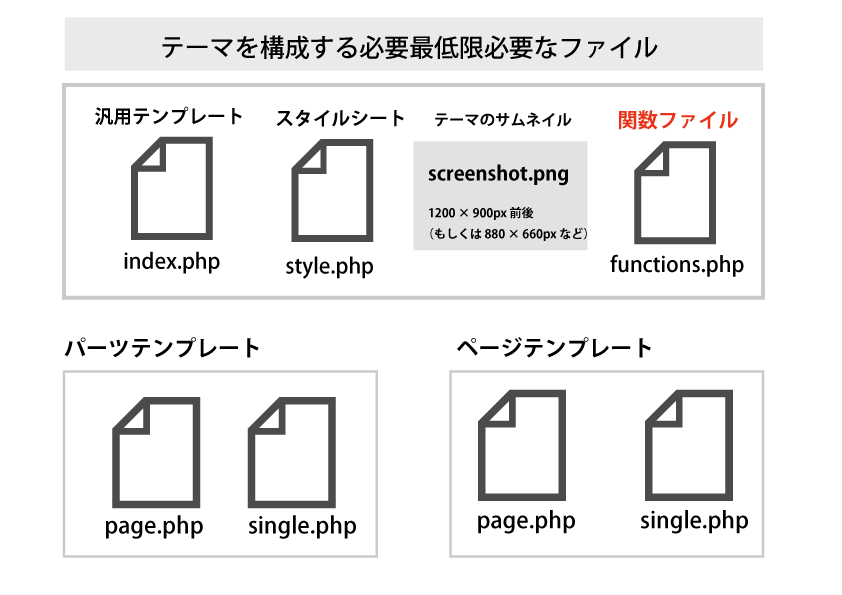
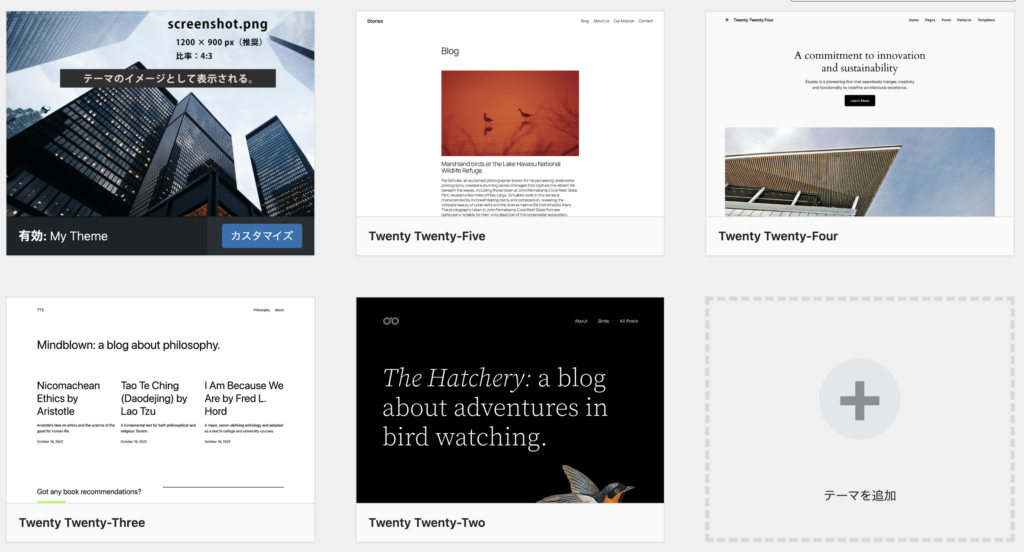
※ screenshot.pngは、テーマのイメージを表す画像ファイルです。1200×900で作成すると綺麗に出ます。
| 項目 | 名称 |
|---|---|
| Theme Name: | テーマの名前(必須) |
| Theme URL: | テーマのURL |
| Description: | テーマの説明 |
| Author: | テーマ制作者の名前 |
| Version: | テーマのバージョン |
テーマフォルダー
一式揃ったら、テーマフォルダーは、「wp-content > themes」の中に一式をアップロードします。
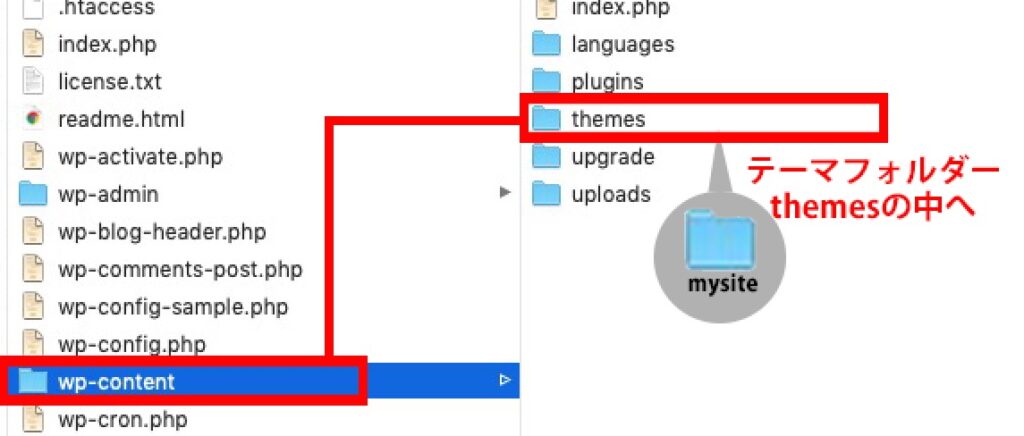
管理画面から、「外観 > テーマ」の中に、自分が作成したテーマが見えるようになればOKです。
相対パスをWordPress独自の関数に修正する
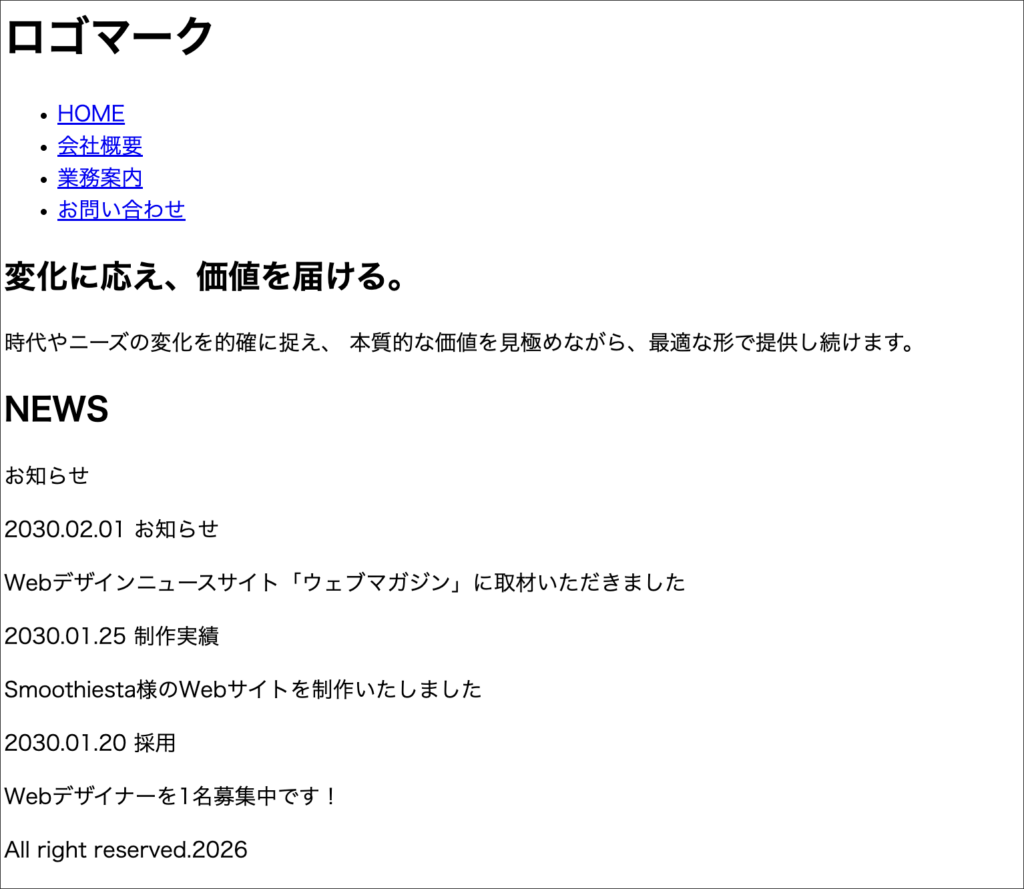
アクセスしてみましょう。WordPressの最小構成テーマは作成できたのですが、CSSが正しく適用されていません。また画像も表示されない状態になっています。
CSSファイルの相対パスの修正
■修正前
<link rel="stylesheet" href="style.css">

■修正後
<link rel="stylesheet" href="<?php echo get_template_directory_uri(); ?>/style.css">
画像ファイルのパスの修正
画像ファイルのパス(src=の部分)も以下のように修正します。
■修正前
<img src="images/main.jpg" alt="メインイメージ">

■修正後
<img src="<?php echo get_template_directory_uri(); ?>/images/main.jpg"  alt="alt="メインイメージ"">