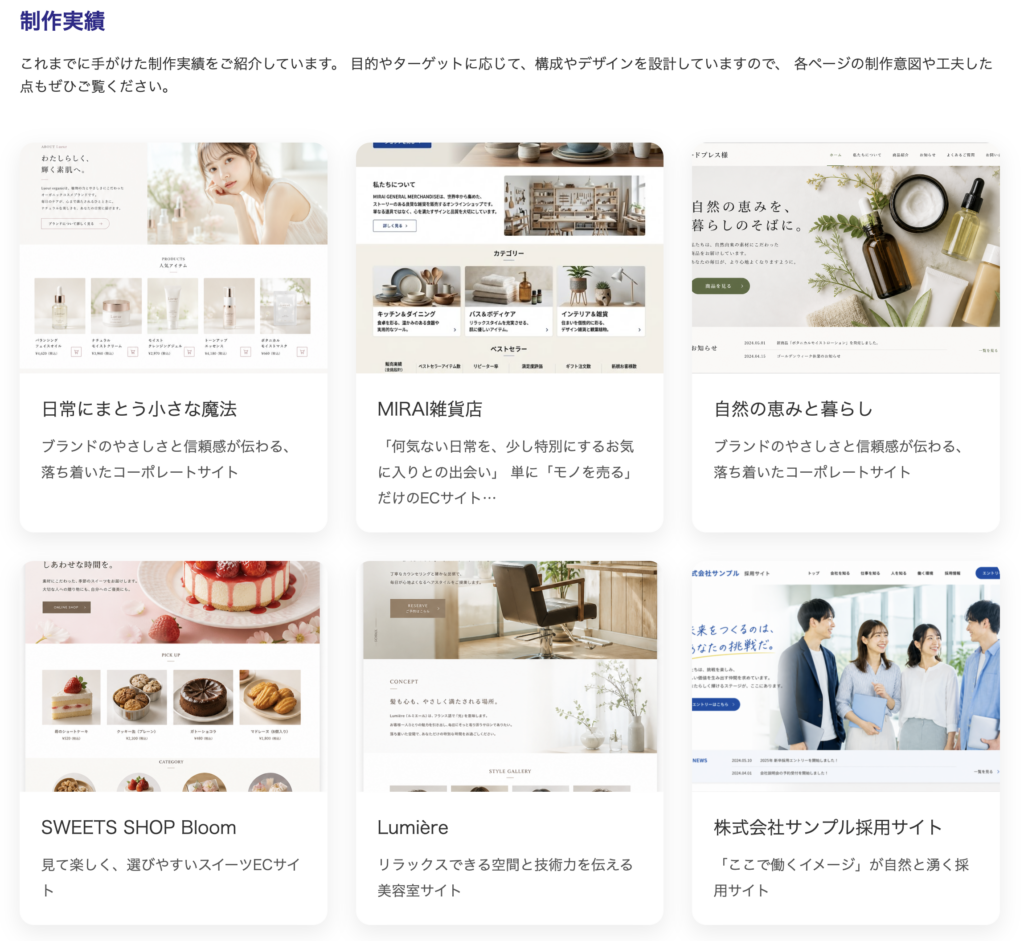
Contents
この章で学ぶこと。
前回は、「Contact Form 7」や「Breadcrumb」などのプラグインを入れることで、お問い合わせのページ、パンくずリストを簡単に追加できました。こちらの講座は、DAY.4の続きです。必ずDAY.1から開始し、順番に進めてくださいね。▶︎ DAY.4は、こちらから
カスタム投稿タイプ(Custom Post Type)
制作実績(WORKS)のページを追加する
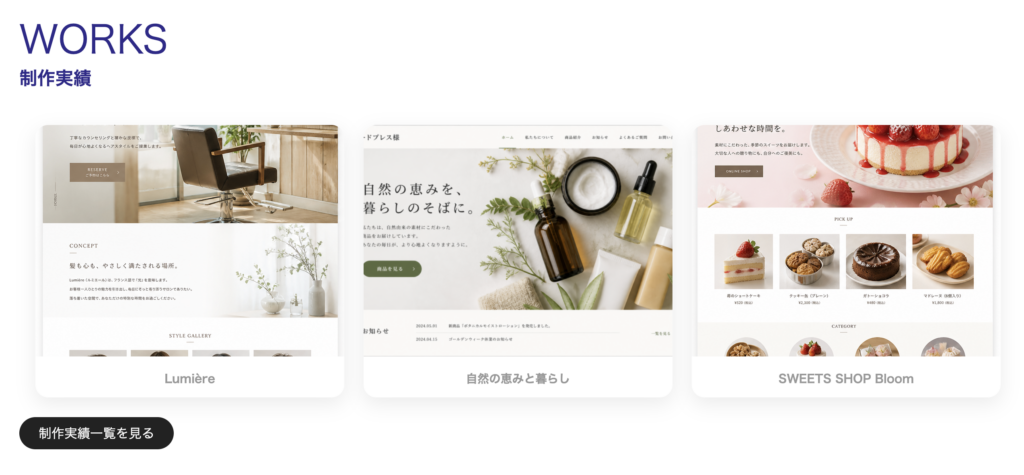
サンプル株式会社が手がけた制作実績が、一覧で見れるようにページを追加します。スタッフが、更新しやすいよう投稿から、追加ができるように実装します。
WordPressには「投稿」と「固定ページ」がありますが、それ以外に「制作実績」という専用の投稿ができるようにします。オリジナルの投稿タイプ(カスタム投稿タイプ)を作成するには、プラグイン「CPT UI(Custom Post Type UI)」を利用します。管理画面から「プラグイン」を開き、CPT UI(Custom Post Type UI)をインストールして有効化します。
CPT UI(Custom Post Type UI)
- WordPressの管理画面から 「プラグイン」>「新規追加」 をクリックします。
2. 検索窓に 「Custom Post Type UI」 と入力します
3. 検索結果に表示されたら 「今すぐインストール」 をクリックし、完了したら 「有効化」 します。
4. 有効化すると、管理画面のメニューに 「CPT UI」 という項目が追加されます。

「カスタムタクソノミー」とは?
WordPressをカスタマイズしていくと、標準の「カテゴリー」や「タグ」だけでは綺麗に分類できないケースが出てきます。そこで、自分好みに新しく作ったオリジナルの分類ルールのことを「カスタムタクソノミー」と呼びます。※初心者は、「専門用語」には、深い理解に拘らずステップ通りに進めていきましょう。
カスタム投稿タイプを追加する
「制作実績(スラッグ名:works)」という新しい投稿タイプを作ります。
- 管理画面メニューの 「CPT UI」>「投稿タイプの追加と編集」 を開きます。
- 「基本設定」 の3つの項目を入力します。
| 項目名 | 入力内容 | 説明 |
| 投稿タイプスラッグ | works | URLやプログラムで使う半角英数字(小文字) |
| 複数形のラベル | 制作実績 | 管理画面のメニューに表示される名前です。(日本語でOK) |
| 単数形のラベル | 制作実績 | 基本的には複数形と同じで大丈夫です。(日本語でOK) |
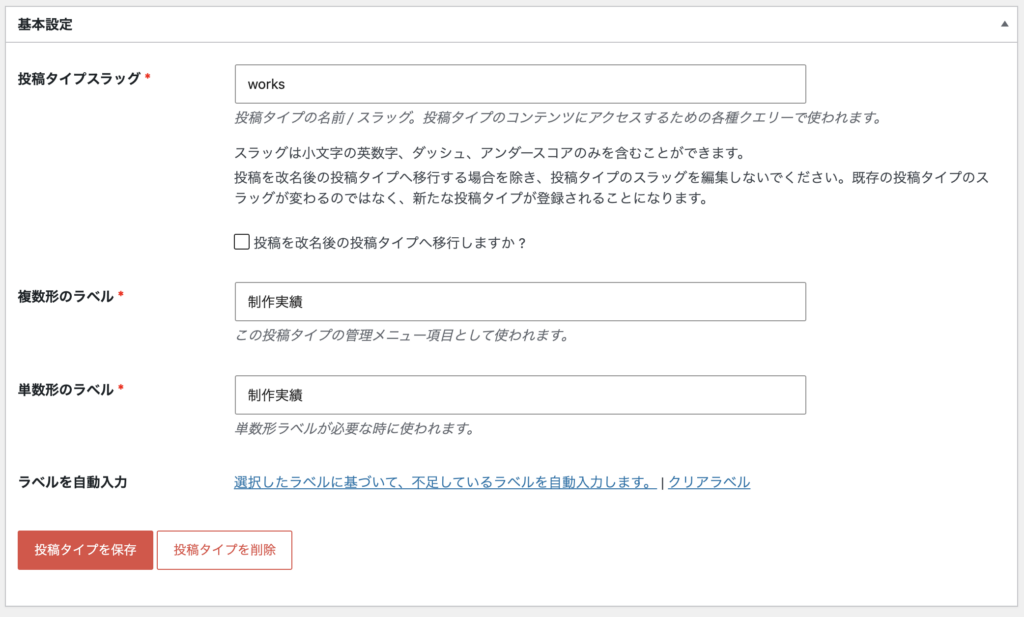
- 画面を少し下にスクロールすると 「追加のラベル」 がありますが、ここは自動で補完されるので、空欄のままにしておきます。
- さらに下にスクロールし、「設定」 の中にある以下の項目を確認・変更します。
- アーカイブあり (Has Archive):
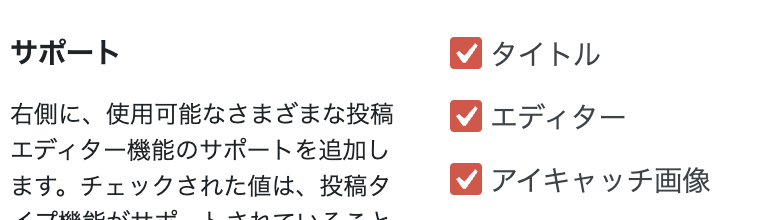
Trueに変更する(制作実績の一覧ページを表示するために必要な設定です。) - サポート (Supports): その投稿タイプで使いたい機能(タイトル、エディター、アイキャッチ画像など)にチェックを入れます。
- アーカイブあり (Has Archive):
- 最下部にある 「投稿タイプを追加」 ボタンをクリックします。
これで、管理画面のメニューに新しく「制作実績」という項目が登場します。

補足
専門用語がたくさん出てきましたが、ざっくりとそれぞれの役割を解説します。
| CPT UI | カスタム投稿 制作実績(専用の)投稿ができるようになる |
|---|---|
| タクソノミー | 実績を分類する 例:業種、サイト種別、制作カテゴリ |
| ACF | 入力項目を増やす 例:制作期間、担当範囲、URL、使用ツール、クライアント名 |
ACF(Advanced Custom Fields)
入力欄を追加する
制作実績の投稿タイプを作成しましたが、現在入力できるのは「タイトル」と「本文」のみです。しかし実際の制作実績ページでは、
- サイトURL
- 制作期間
- 担当範囲
- 使用技術
などの情報も管理したい場合があります。そこで、入力項目を自由に追加できるプラグイン「ACF(Advanced Custom Fields)」を利用します。
ACFプラグインを利用する
ACFは、WordPressの投稿画面にオリジナルの入力欄を追加できるプラグインです。
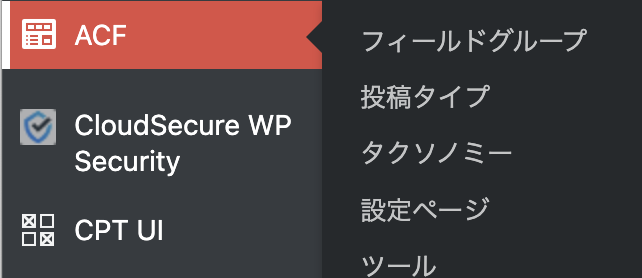
プラグインの追加ができたら、管理画面に「ACF」ができます。
▶︎「フィールドグループ」をクリックします。
▶︎ 「フィールドグループ名」
「制作実績 詳細情報」と入力します。
▶︎以下のような入力項目を追加していきます。
フィールド・ラベル
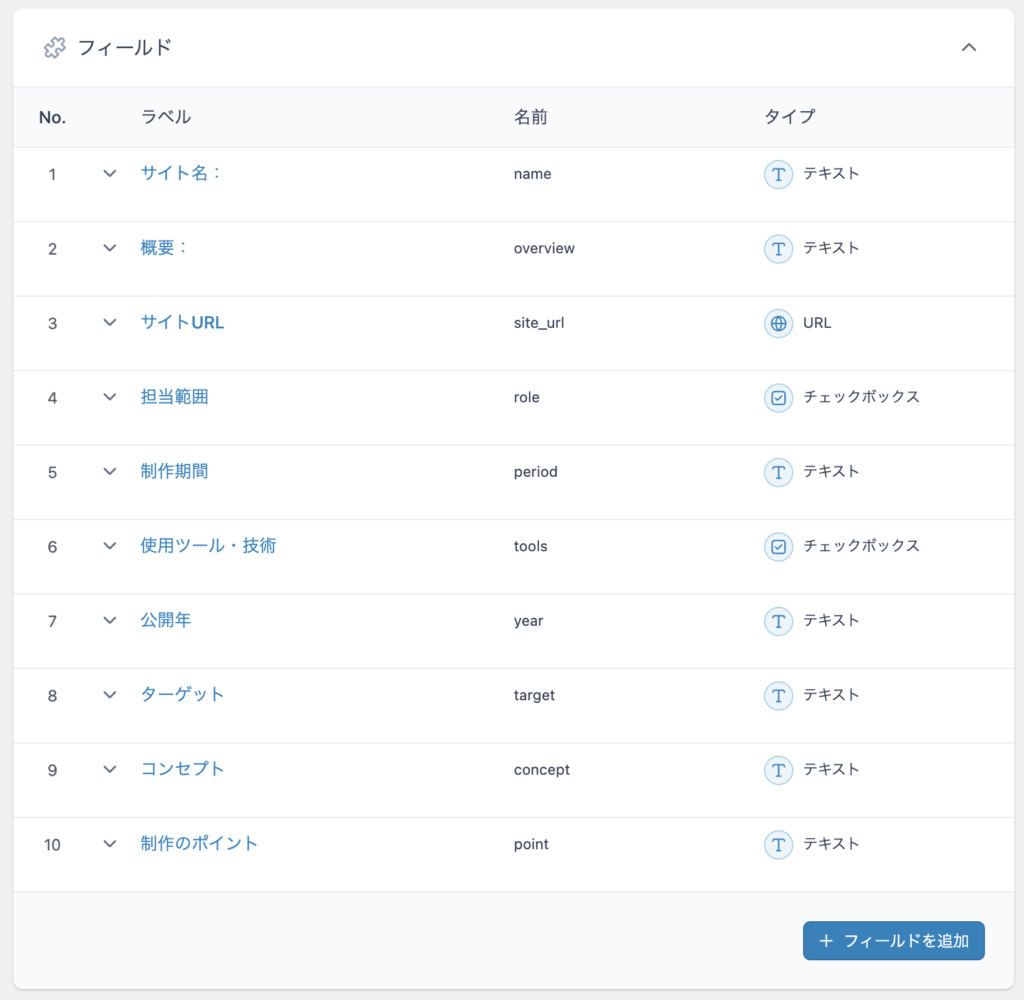
制作実績を入力する際、フィールドが表示されますので各情報を入力していきます。
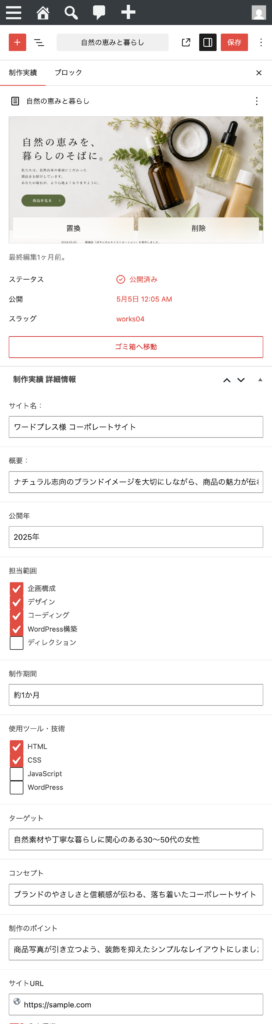
制作実績のページ
制作実績を登録していきましょう。素材等は、以下のページから利用してください。
https://cocohp.pw/2026/les000/works/