

Contents
プラグインを追加する
お問い合わせページの作成には、WordPressで広く使われている「Contact Form 7」というプラグインを導入します。ページの本文に直接文章を書き込む必要はありません。プラグインから生成される専用のコード(ショートコード)を貼り付けるだけで、簡単にお問い合わせフォームを表示できます。
Contact Form 7の導入
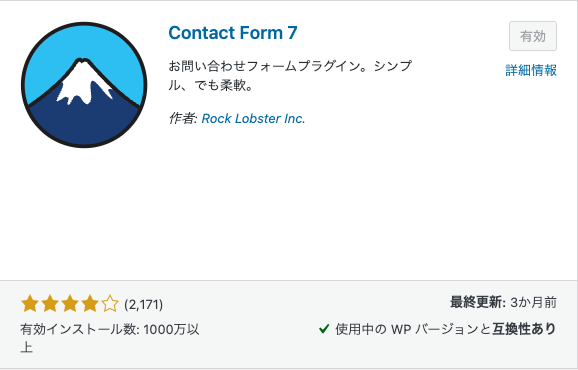
プラグイン ▶︎「プラグインを追加」を参照します。「プラグインの検索」に「Contact Form 7」と入力しインストール後「有効」に設定します。有効にするとサイドに「お問い合わせ」という項目が増えます。
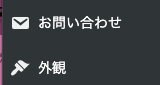
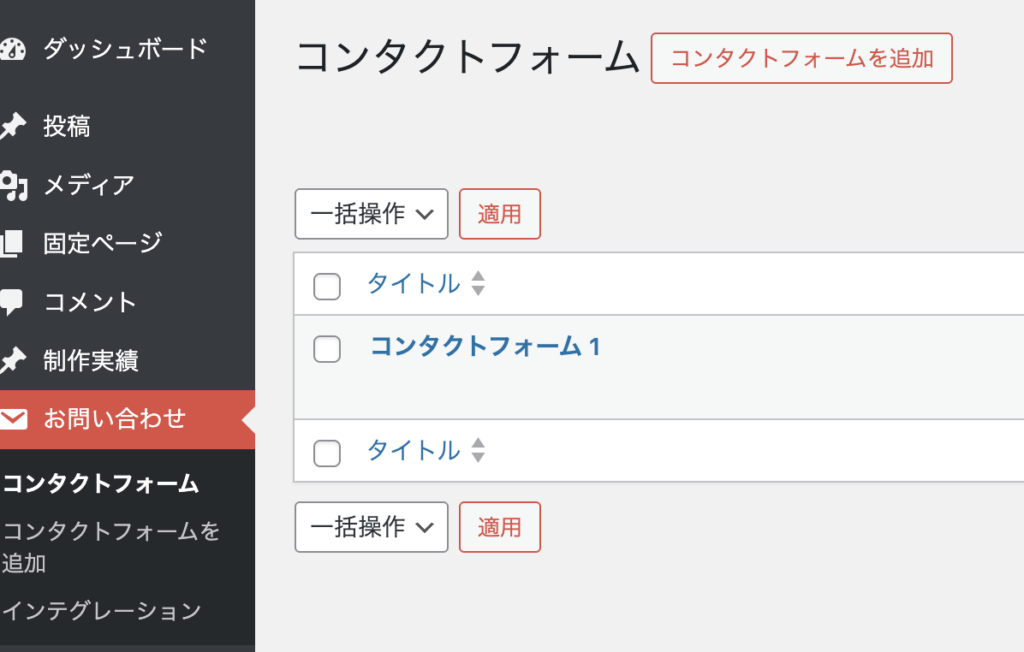
Contact Form7は、簡単にお問い合わせフォームを作ることができます。設定を確認してみましょう。
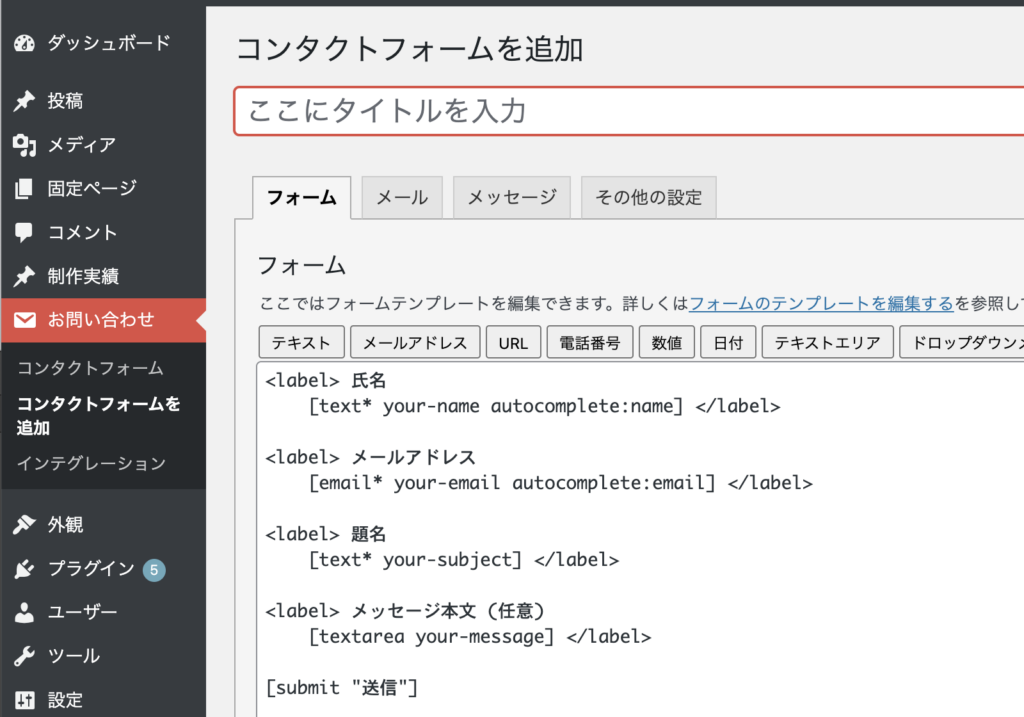
フォームのテンプレート
フォームのテンプレートを編集します。▶︎ 公式サイトを、参照する。
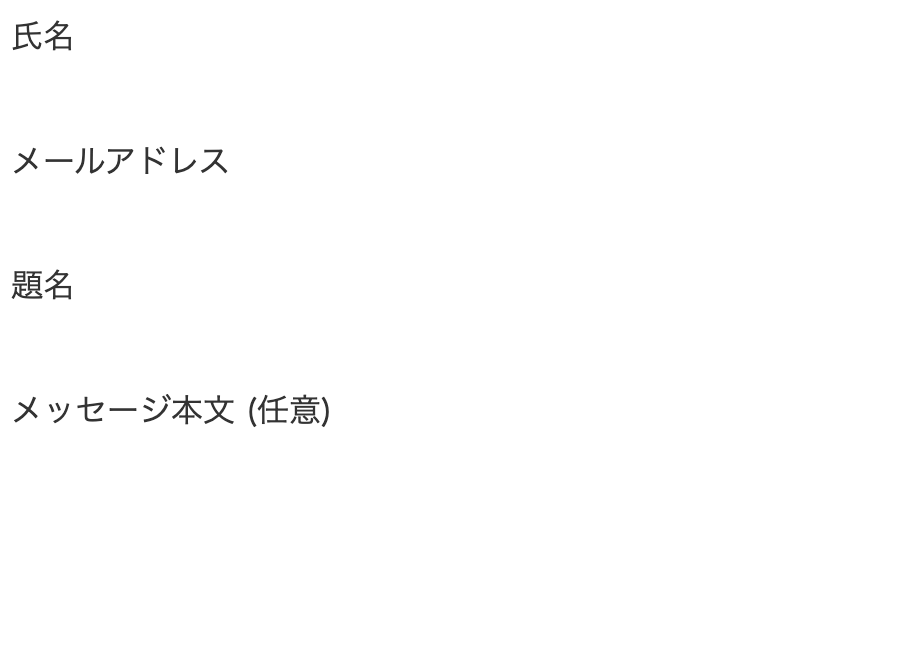
それぞれフォームによるコントロールは、以下のようになっています。
text
[text your-name]= 1行入力欄= <input type="text">
[text* your-name]=* は必須入力。未入力では送信できない
email
[email your-email]=メール形式専用。
[textarea your-message]=複数行入力。<textarea>
<label> お名前
[text* your-name]
</label>
<label> メールアドレス
[email* your-email]
</label>
<label> 題名
[text your-subject]
</label>
<label> メッセージ本文
[textarea your-message]
</label>
[submit "送信"]フォーム
実際の完成フォームを見ながら、以下のように、項目を増やしていきます。
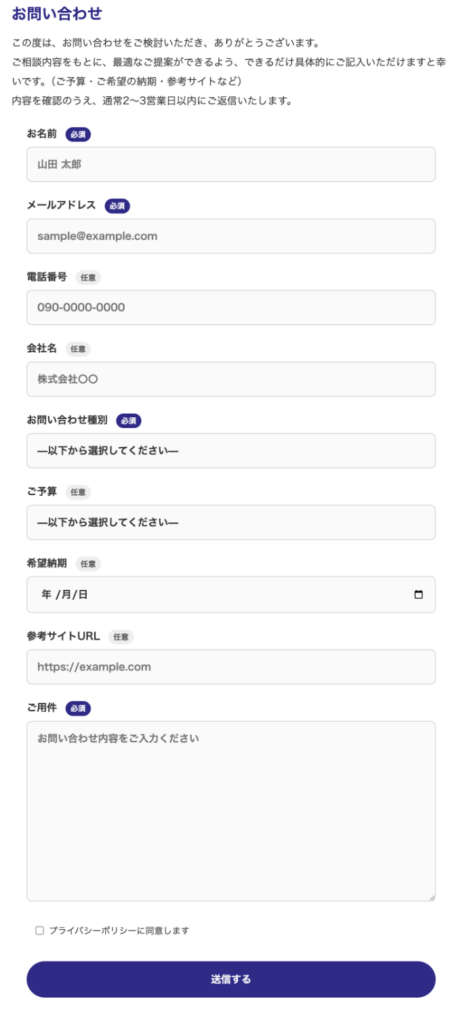
<div class="contact-form">

  <label>お名前 <span class="required">必須</span>
    [text* your-name autocomplete:name placeholder "山田 太郎"]
  </label>

  <label>メールアドレス <span class="required">必須</span>
    [email* your-email autocomplete:email placeholder "sample@example.com"]
  </label>

  <label>電話番号 <span class="optional">任意</span>
    [tel your-tel autocomplete:tel placeholder "090-0000-0000"]
  </label>

  <label>会社名 <span class="optional">任意</span>
    [text your-company placeholder "株式会社〇〇"]
  </label>

  <label>お問い合わせ種別 <span class="required">必須</span>
    [select* your-type include_blank "制作のご相談" "お見積もり" "講座について" "その他"]
  </label>

  <label>希望納期 <span class="optional">任意</span>
    [date your-date]
  </label>

  <label>参考サイトURL <span class="optional">任意</span>
    [url your-url placeholder "https://example.com"]
  </label>

  <label>ご用件 <span class="required">必須</span>
    [textarea* your-message placeholder "お問い合わせ内容をご入力ください"]
  </label>

  <div class="privacy-check">
    [acceptance your-acceptance] プライバシーポリシーに同意します [/acceptance]
  </div>

  <div class="submit-wrap">
    [submit "送信する"]
  </div>

</div>
ショートコードを貼る
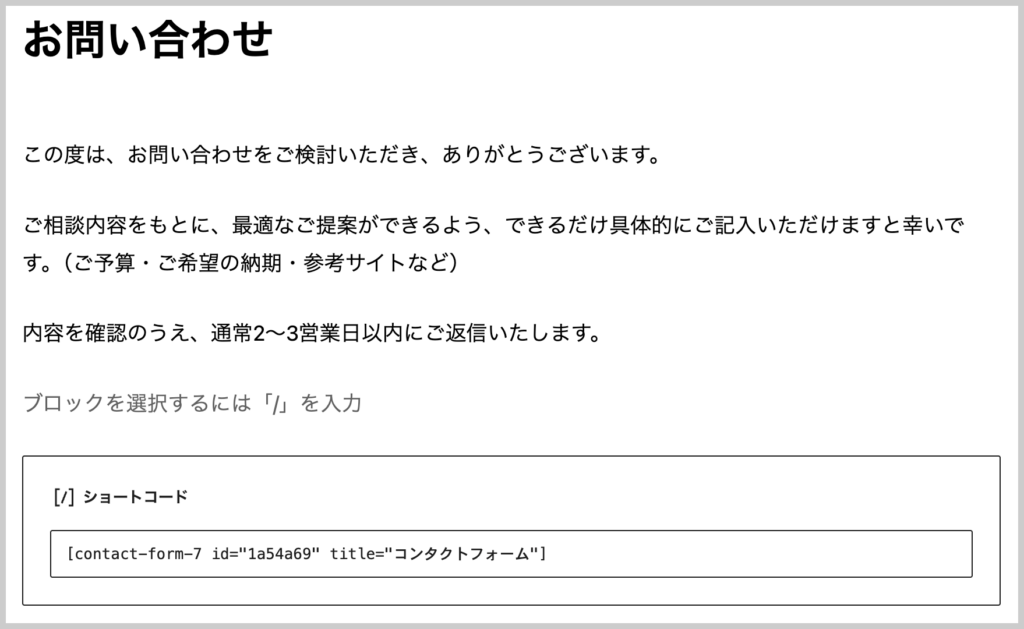
フォーム保存後、ショートコードが表示されますのでそのまま固定ページに貼ってください。
送信元と送信先
Contact Form 7を設定する際、初心者が最も戸惑いやすいのが「送信元(From)」と「送信先(To)」です。特に、
「問い合わせした人のメールアドレスを、送信元に書けばいいんじゃないの?」
と思いやすいのですが、現在はそれを行うとエラーや迷惑メール判定の原因になることがあります。それぞれの役割を整理しましょう。
| 項目 | 役割 |
|---|---|
| 送信元(From) | このサイトから送信された、というアドレス |
| 送信先(To) | 実際にメールを受け取るアドレス |
また、問い合わせした相手へ返信できるようにするため、追加ヘッダーへ以下を設定することが一般的です。
Reply-To: [your-email]これにより、「返信」ボタンを押した際、フォーム入力者のメールアドレス宛に返信できるようになります。現在は迷惑メール対策が厳しくなっており、サイトドメインと異なるメールアドレスを送信元にすると、警告が表示されることがあります。そのため、
「送信元はサイトドメイン」
「送信先は実際に受け取るメールアドレス」
と覚えておくと理解しやすいでしょう。
スタイルシート
コンタクトフォーム専用のスタイルを追加します。
/* =========================
   お問い合わせフォーム Contact Form 7
========================= */

.contact-form {
  max-width: 1200px;
  margin: 0 auto;
  padding: 40px;
  background: #fff;
  border-radius: 16px;

}

.contact-form label {
  display: block;
  margin-bottom: 24px;
  font-weight: 700;
  line-height: 1.6;
}

.contact-form input,
.contact-form select,
.contact-form textarea {
  width: 100%;
  margin-top: 8px;
  padding: 14px 16px;
  border: 1px solid #ccc;
  border-radius: 8px;
  background: #fafafa;
  font-size: 16px;
  line-height: 1.6;
}

.contact-form textarea {
  min-height: 180px;
  resize: vertical;
}

.contact-form input:focus,
.contact-form select:focus,
.contact-form textarea:focus {
  outline: none;
  border-color: #333;
  background: #fff;
}

.required,
.optional {
  display: inline-block;
  margin-left: 8px;
  padding: 2px 8px;
  border-radius: 999px;
  font-size: 12px;
  font-weight: 700;
}

.required {
  background: #2F2A8B;
  color: #fff;
}

.optional {
  background: #eee;
  color: #555;
}

.privacy-check {
  margin: 32px 0 24px;
  font-size: 14px;
}

.privacy-check label {
  margin-bottom: 0;
  font-weight: 400;
}

.privacy-check input {
  width: auto;
  margin-right: 8px;
}

.submit-wrap {
  text-align: center;
}

.contact-form input[type="submit"] {
  width: auto;
  min-width: 220px;
  padding: 16px 40px;
  border: none;
  border-radius: 999px;
  background: #2F2A8B;
  color: #fff;
  font-weight: 700;
  cursor: pointer;
  transition: opacity .3s ease;
}

.contact-form input[type="submit"]:hover {
  opacity: .75;
}
.privacy-check label {
  display: flex;
  align-items: center;
  gap: 8px;
}

.privacy-check input[type="checkbox"] {
  margin: 0;
}

/* =========================
   Contact Form 7 メッセージ
========================= */

.wpcf7-not-valid-tip {
  margin-top: 6px;
  font-size: 13px;
  color: #c00;
}

.wpcf7-response-output {
  margin: 24px 0 0;
  padding: 16px;
  border-radius: 8px;
  font-size: 14px;
}


@media (max-width: 768px) {


/* =========================
   Contact Form 7
========================= */
	  .contact-form {
    padding: 24px;
    border-radius: 12px;
  }

  .contact-form input[type="submit"] {
    width: 100%;
  }
パンくずリストの設置
パンくずリスト(Breadcrumb)
「ユーザーが今、サイトのどこにいるのか」を階層で示すナビゲーションです。「道筋」 を表示することで、ユーザーが、今どのカテゴリにいるかか分かりやすくなります。ひとつ上の階層へ即座に戻れますし、サイトの構造が理解しやすくなります。もともとは童話の「ヘンゼルとグレーテル」で、森の中にパンくずを落として帰り道を示したことが由来です。

WordPressでは、パンくずリストを簡単に設置できるプラグインがあります。
今回は定番のBreadcrumb NavXTを使ってみましょう。
1. WordPress管理画面へログイン
左メニューから「プラグイン → 新規追加」▶︎「有効にする」
プラグインを入れただけでは、まだ画面には表示されません。テーマファイルへコードを追加します。パンくずリストは、とても便利なので、header.phpに記述しておくと、便利でしょう。
<?php if(function_exists('bcn_display')): ?>
<nav class="breadcrumb">
<?php bcn_display(); ?>
</nav>
<?php endif; ?>
プラグインをインストールして有効化すると、WordPressの管理画面から設定やマニュアル(英語)を確認できます。
- 設定画面の場所:
管理画面 > 設定 > Breadcrumb NavXT
設定画面を開くと、各項目の横に説明(一部日本語化されています)が表示されるほか、画面右上にある「ヘルプ」タブを開くと、公式ドキュメントへのリンクや基本的な使い方の概要が確認できます。